
Begrüßungsmail
Begrüßungsmail / Zugangsdaten
Für Ihre neue Domain haben Sie von uns in einer Begrüßungsmail Ihre Zugangsdaten erhalten. Sollten Sie diese Mail nicht mehr finden, oder nicht erhalten haben, melden Sie sich bitte unter internet@net-lab.net, damit wir Ihnen eine neue Mail zuschicken können.
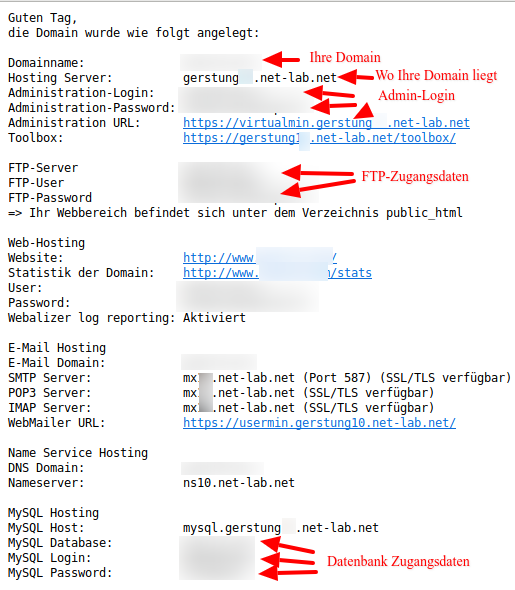
Ihre Zugänge sollten etwa wie folgt aussehen:
Hierbei sind insbesondere folgende Zeilen wichtig für die Verwaltung der Domain:
- Der Domainname (wie Ihre Domain heißt)
- Der Hostingserver (wo Ihre Domain liegt)
- Administrations-Login/Passwort für den Zugang zum Virtualmin/Webmin
- Administrations-URL
- FTP-Zugangsdaten
- MySQL Datenbank-Zugangsdaten
Verwaltungsoberfläche
Aufruf der Verwaltungsoberfläche
Je nachdem auf welchem Server Ihre Domain liegt, erreichen Sie die Toolbox Ihres Hosting-Servers – über die Sie alle wichtigen Programme anwählen können – unter der folgenden URL:
Für Hosting-Server Gerstung 7: https://gerstung7.net-lab.net/toolbox/
Für Hosting-Server Gerstung 8: https://gerstung8.net-lab.net/toolbox/
Für Hosting-Server Gerstung 8: https://gerstung9.net-lab.net/toolbox/
Für Hosting-Server Gerstung 10: https://gerstung10.net-lab.net/toolbox/
Für Hosting-Server Gerstung 11: https://gerstung11.net-lab.net/toolbox/
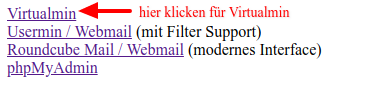
Dort wählen Sie den Virtualmin aus, um Verwaltungsaufgaben für Ihre Domain durchführen zu können.
Um sich im Virtualmin einzuloggen, werden Sie nach einem Benutzernamen und Passwort gefragt. Diese finden Sie in der Begrüßungsmal unter Administrations-Login und Administrations-Passwort.
Die Zugangsdaten Ihrer E-Mail-Adresse funktionieren hier nicht.
Virtualmin/Webmin
Verwaltungsoberfläche Virtualmin/Webmin
Über die Verwaltungsoberfläche Virtualmin können Sie eine Vielzahl an Einstellungen vornehmen, die für Ihre Webseite wichtig sein können. Die Oberfläche erreichen Sie über oben angezeigte URL, oder die in Ihrer Begrüßungsmail hinterlegten (Administration URL). Dort müssen Sie sich mit dem Administrations-Login und dem dazu gehörigen Passwort einloggen.
Funktionen, für die Verwaltung von E-Mail-Adressen, können sind in der Anleitung für das Mailhosting unserer Gerstungs beschrieben. Sie finden diese Anleitung auf unserer Webseite https://www.net-lab.net unter Support – Meet the Gerstungs.
Achtung: Sollten Sie eine Agentur für die Verwaltung Ihrer Webseite engagieren, so können Sie ab dem Hostingpaket „Midi“ bei uns einen Extra-Zugang für die Agentur beantragen.
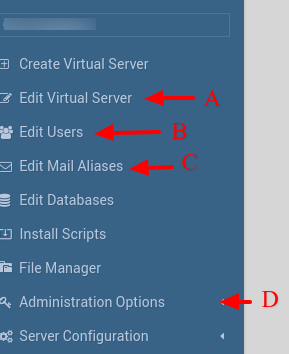
Das Menü befindet sich auf der linken Seite von Virtualmin (siehe Bild).
Hier können Sie eine Vielzahl von Einstellungen vornehmen, wie zum Beispiel:
- Das Admin-Passwort ändern
- E-Mail-Adressen einrichten
- WE-Mail-Adressen bearbeiten
- E-Mail-Aliase einrichten
- FTP-Benutzer einrichten
- Begrüßungsmail noch einmal aussteuern
- Kontaktadresse ändern/angeben
Benutzer einrichten
Benutzer einrichten (E-Mail-Account / FTP-Account einrichten)
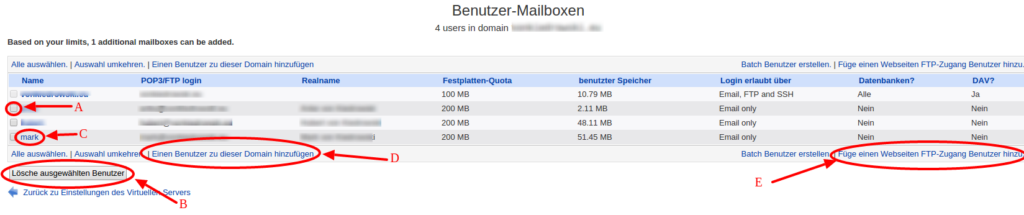
Ein Klick auf Editiere Benutzer (Siehe Verwaltungsoberfläche B) im Hauptmenü bringt Sie zu der Übersicht der Mailboxen. Von hier können Sie Mail-Accounts löschen, anlegen und bearbeiten, sowie auch reine FTP-Benutzer, die nur auf die Webseite zugreifen sollen, einrichten.
Mail-Account löschen
Einen Mail-Account zu löschen ist mit zwei einfachen Schritten möglich. Zuerst klickt man das kleine Kästchen vor dem Mail-Account an (siehe Übersicht der Mailboxen – A). Darauf klickt man noch auf das untere Feld Lösche ausgewählten Benutzer (siehe Übersicht der Mailboxen – B) und beantwortet die darauf folgende Frage mit Ja. Das Mail-Konto verschwindet daraufhin aus der Übersicht und ist gelöscht.
Achtung: Sobald das Konto gelöscht wurde, sind auch alle darauf befindlichen Mails gelöscht! Sollten Sie also noch Mails von dem Konto benötigen, so rufen Sie diese bitte vorher ab und speichern Sie sie bei sich lokal.
Mail-Account anlegen
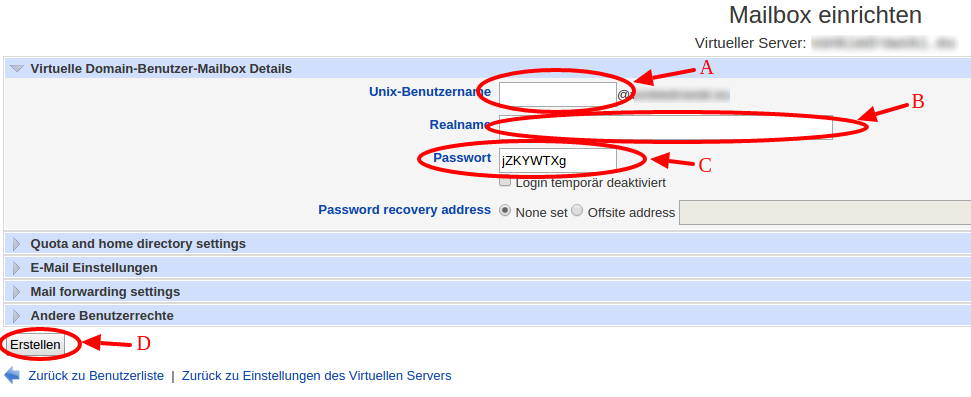
Einen Mail-Account anlegen ist nicht schwierig. Dazu müssen Sie in der Übersicht der Mailboxen auf Einen Benutzer zu dieser Domain hinzufügen (D) klicken und gelangen daraufhin zu einer neuen Übersicht (siehe Bild Mailbox einrichten).
Mailbox einrichten
Um nun einen neuen Account anzulegen, müssen Sie Ihren Wunschnamen in das erste Freifeld eintragen (A). Ihre Mail-Adresse wird dann künftig so laufen: wunschname@ihredomain.de.
Optional können Sie noch den Realnamen in das zweite Freifeld (B) eingeben, um bei mehreren Mailboxen den Überblick besser behalten zu können.
Das dritte Freifeld (C) ist für Ihr Passwort. Dort befindet sich bereits ein Eintrag, Sie können diesen jedoch auch beliebig verändern.
Achtung: Bitte achten Sie darauf, ein möglichst sicheres Passwort zu verwenden (bitte kein 1234, o.ä.). Sollte Ihr Passwort in falsche Hände fallen, kann Ihr Mailverkehr ausspioniert werden!
Zum Abschluss drücken Sie nur noch auf die Fläche Erstellen (D) und schon wird Ihr neuer Mail-Account eingerichtet und Sie landen wieder auf Ihrer Mailboxen Übersicht.
Mail-Acount bearbeiten
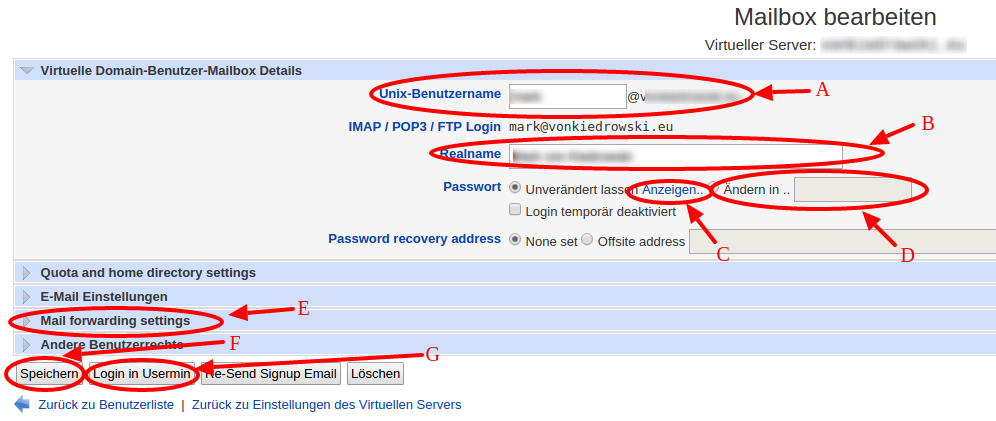
Um einen Mail-Account zu bearbeiten, müssen Sie in der Übersicht der Mailboxen auf den vorderen Namen der Mail-Adresse klicken (siehe Übersicht der Mailboxen – C). Dadurch gelangen Sie zu einer neuen Übersicht (siehe Bild Mailbox bearbeiten)
Mailbox bearbeiten
In diesem Menü können Sie nun den Wunschnamen Ihres Mail-Accounts ändern (wunschname@ihredomain.de), indem Sie diesen einfach im ersten Freifeld (A) ändern.
Achtung: Eine Änderung hier kann dazu führen, dass Mail, die zu ihrem vorherigen Wunschnamen geschickt werden, nicht mehr bei Ihnen ankommen!
Sollten Sie es noch nicht gemacht haben, können Sie im zweiten Freifeld (B) den Realnamen zur besseren Unterscheidung eintragen. Dieser Eintrag ist aber rein Optional und kann auch frei gelassen werden.
Wenn Sie Ihr Passwort angezeigt haben wollen, so klicken Sie einfach unter Passwort auf „Anzeigen“ (C). Dadurch wird ein neues kleines Fenster geöffnet, in dem Ihre E-Mail-Adresse und Ihr Passwort stehen.
Wenn sie das Passwort ändern möchten, dann müssen Sie nur auf den kleinen Punkt neben „Anzeigen“ klicken und in das nun aktive Freifeld daneben (D) Ihr neues Passwort eingeben.
Achtung: Bitte achten Sie darauf, ein möglichst sicheres Passwort zu verwenden (bitte kein 1234, o.ä.). Sollte Ihr Passwort in falsche Hände fallen, kann Ihr Mailverkehr ausspioniert werden!
E-Mail-Weiterleitung einrichten
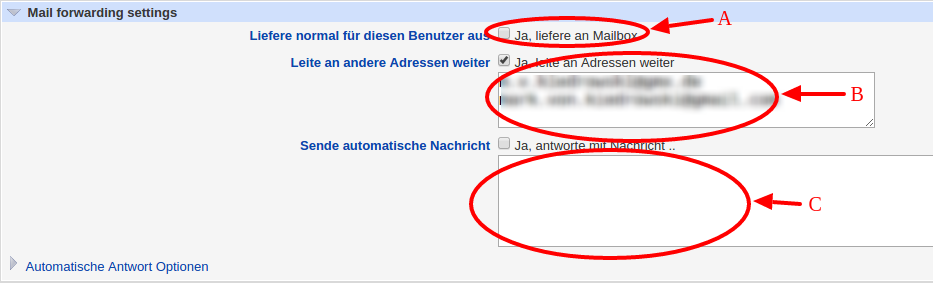
Eine Mail-Weiterleitung auf ein anderes Konto können Sie über den Menüpunkt Mail forwarding settings (E) einrichten. Durch einen Klick darauf klappt ein Menü auf (siehe unten, Bild Mail-Weiterleitungen)
Mail-Weiterleitungen
Sie können entscheiden, ob die Mail ebenfalls in Ihrer Mailbox landen soll (dazu müssen Sie nur das Kästchen (A) markieren). Die Weiterleitung aktivieren Sie indem Sie das kleine Kästchen aktivieren (B) und anschließend im betreffenden Freifeld die Mail-Adresse eintragen, zu der die Weiterleitung gehen soll. Wenn Sie mehr als eine Adresse eingeben wollen, so schreiben Sie diese bitte untereinander.
Wenn Sie eine automatische Antwort einstellen wollen, so können Sie das im untersten Freifeld (C) tun. Einfach das kleine Kästchen an haken und den Text eintragen.
Nachdem Sie eine Änderung an der Mailbox vorgenommen haben klicken Sie bitte immer auf Speichern (siehe Bild Mailbox bearbeiten – F). Nur so wird die Änderung auch aktiv. Nach dem Speichern landen Sie wieder in der Mailbox-Übersicht.
Über das Menü Mailbox bearbeiten können Sie sich auch in den Webmailer Usermin einloggen. Dazu müssen Sie nur auf Login in Usermin (siehe Bild Mailbox bearbeiten – G) klicken. Sie werden dann zum Webmailer weitergeleitet.
FTP-Benutzer anlegen
Mit Ihren Administrationsbenutzernamen haben Sie bereits einen FTP-Benutzer. Sollten Sie einen weiteren FTP-Benutzer hinzufügen wollen, so können Sie das über die Mailboxen-Übersicht machen. Unter der Benutzerliste befindet sich ganz rechts der Punkt Füge einen Webseiten FTP-Zugang Benutzer hinzu (siehe Bild Übersicht der Mailboxen – E).
Das darauf folgende Menü sieht fast genauso aus, wie im Bild Mailbox einrichten. Sie geben den Wunschnamen (FTP-Benutzer ist dann wunschname@ihredomain.de) ein uns passen bei Bedarf das Passwort an. Zur besseren Übersicht können Sie auch noch unter Realname eintragen, für wen der Zugang ist. Unter dem Menüpunkt Andere Benutzerrechte können Sie dem Benutzer noch diverse andere Rechte zuordnen. Abschließend müssen Sie nur noch auf Erstellen klicken und Sie landen wieder in der Mailbox-Übersicht, nun mit einem FTP-Benutzer mehr.
Mail-Aliase
Mail-Aliase einrichten
Ein Mail-Alias, also eine Mail-Adresse, die ausschließlich als Weiterleitung benutzt wird und kein eigenes Postfach hat, wird über den Punkt E-Mail-Alias bearbeiten eingerichtet.
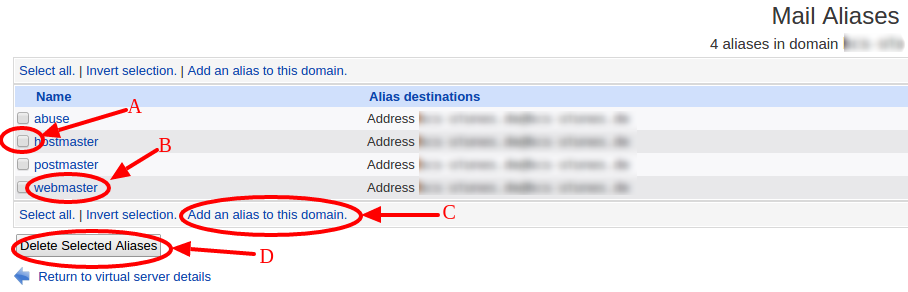
Die Übersicht der Mail-Aliase zeigt alle bereits eingerichtete Aliase an. Als Standard sind das anfangs abuse, hostmaster, postmaster und webmaster. Natürlich können Sie auch diese vier Einträge ändern oder löschen.
Mail-Aliase Übersicht
Um einen Alias zu löschen müssen Sie nur das kleine Kästchen (A) vor der betreffenden Spalte markieren und dann auf das Feld Delete Selected Aliases (D) klicken. Der Alias verschwindet darauf.
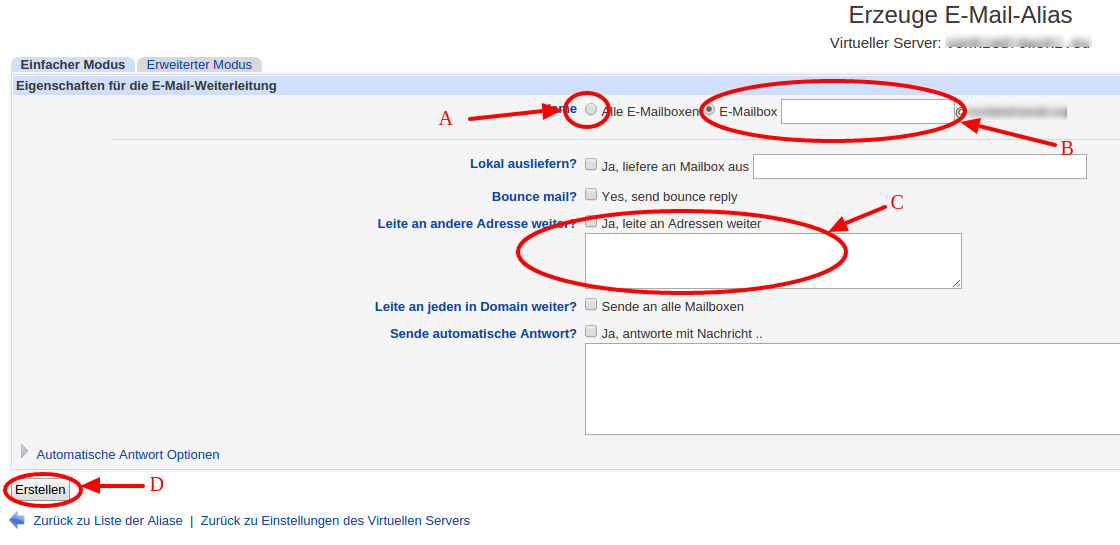
Einen neuen Alias einzurichten geht über den Link Add an alias to this domain (C), Sie werden daraufhin zu dem Erzeuge E-Mail-Alias Menü weitergeleiteMail-Alias
Hier haben Sie die Möglichkeit einen sogenannten Catchall Account einzurichten, also einen Account, der alle Mails die an Ihre Domain geschickt werden (bis auf die definierten E-Mail-Accounts und Aliases) auf Ihre Wunschadresse weiterleitet. Dazu müssen Sie das kleine Kästchen (A) markieren und das Freifeld (B) frei lassen.
Wenn Sie einen bestimmten Alias einrichten möchten, so tragen Sie Ihren Wunschnamen in das Freifeld (B) ein. Der komplette Alias lautet dann wunschname@ihredomain.de.
Bitte markieren Sie das kleine Kästchen bei Leite an andere Adresse weiter? (C) und geben Sie im darunter liegenden Freifeld die E-Mail-Adresse ein, zu der die Mails weitergeleitet werden sollen. Wenn Sie mehrere Mail-Adressen eintragen wollen, schreiben Sie diese bitte untereinander in das Feld.
Zum Abschluss müssen Sie nur noch auf das Feld Erstellen (D) klicken und der E-Mail-Alias ist erstellt und Sie kommen wieder zurück zur Mail-Aliase Übersicht.
Für das Bearbeiten eines bereits bestehenden Aliases müssen Sie nur auf den Namen klicken (siehe Mail-Aliase Übersicht – B) und kommen daraufhin in das selbe Menü, wie beim Erzeugen eines neuen Aliases. Änderungen können Sie hier wie oben beschrieben vornehmen.
Begrüßungsmail 2
Begrüßungsmail noch einmal senden
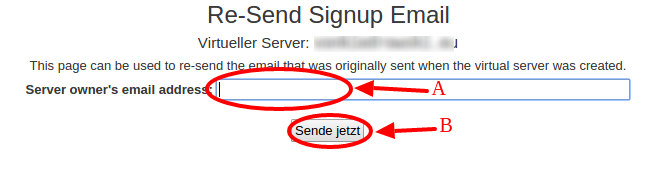
Um Ihre Begrüßungsmail noch einmal zu senden, müssen Sie nur das Menü Administation Options (siehe Verwaltungsoberfläche D) aufklappen (das kleine Dreieck anklicken) und dann im auf das Menü Re-Send Signup Email klicken.
Schließlich tragen Sie ihre gewünschte E-Mail-Adresse ein (A) und klicken Sie auf Sende jetzt (B).
Ihe Mail wird Ihnen zuestellt.
Kontakt E-Mail-Adresse
Kontakt E-Mail-Adresse
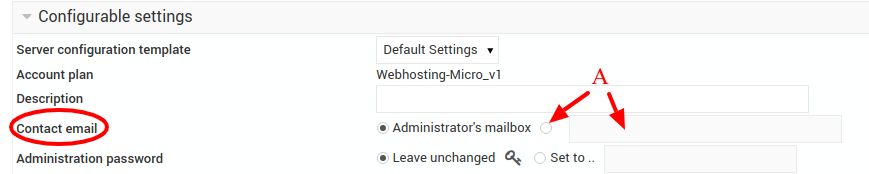
Um Ihre Kontakt-E-Mail-Adresse zu ändern, müssen Sie in der Menüobefläche den Punkt Edit Virtual Server (A) auswählen. Danach klappen Sie im rechten Menü Configurable settings auf (auf das Dreieck klicken).
Voreingestellt ist hier die E-Mail-Adresse ihredomain.de@ihredomain.de (Administrator‘s mailbox). Um das zu ändern müssen Sie den kleinen Punkt rechts von Administrator‘s mailbox (A) anklicken und in das rechte Freifeld dann die gewünschte E-Mail-Adresse eingeben. Abschließend müssen Sie noch auf Speichere Virtuellen Server klicken.
Der Vorteil, hier Ihre E-Mail-Adresse zu hinterlassen ist der, dass Sie dann bei jeder Änderung Ihrer Einstellungen automatisch eine E-Mail erhalten.
Admin-Passwort
Das Admin-Passwort ändern
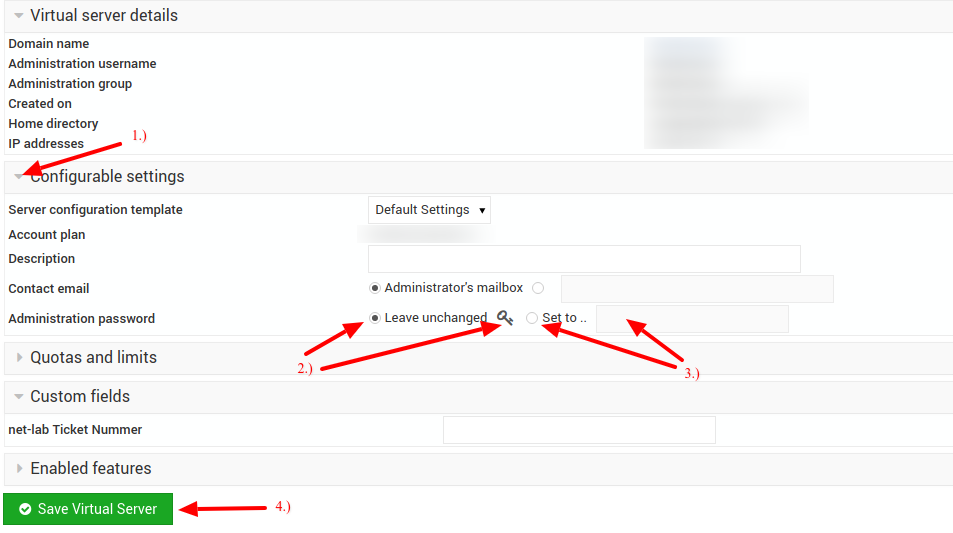
Das aktuelle Administrations-Passwort können Sie mit nur wenigen Klicks ändern. Dazu müssen Sie im Menü den Punkt Edit Virtual Server auswählen. Danach gehen Sie im rechten Menü wie folgt vor:
Das Menü Configurable settings aufklappen (auf das Dreieck klicken)
Wenn Sie nur das Passwort ansehen wollen, belassen Sie Administration password auf Leave unchanged und klicken Sie auf Show. In einer kleinen Box wird nun Ihr aktuelles Passwort angezeigt.
Um das Passwort zu ändern, klicken Sie auf Set to… und geben Sie das neue Passwort ein. Bitte nehmen Sie ein Passwort das, wenn möglich, aus Groß- und Kleinbuchstaben und Zahlen besteht. Sonderzeichen machen das Passwort noch sicherer.
Wenn Sie das Passwort geändert haben, klicken Sie bitte abschließend noch auf Save Virtual Server. Das neue Admin-Passwort ist ab sofort gültig.
Unten stehend können Sie die einzelnen Schritte noch einmal bebildert nachvollziehen.
Namen, Ports und Protokolle
Übersicht Servernamen, Ports und Protokolle
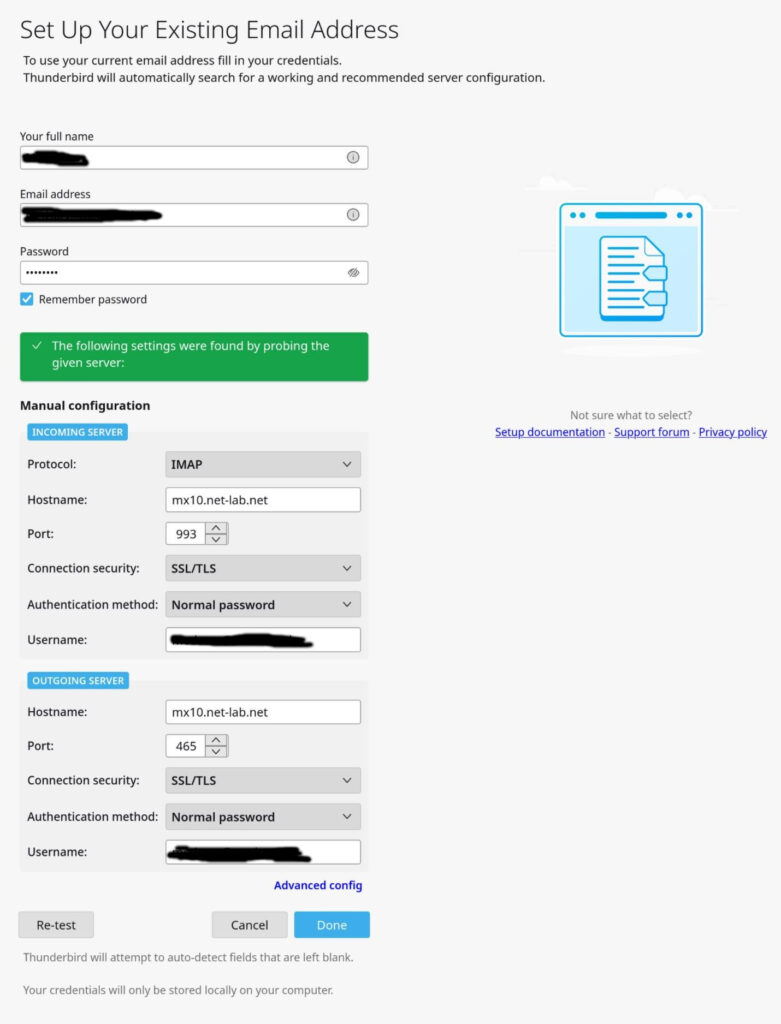
Benutzername = E-Mail-Adresse mit @-Zeichen. Alternativ kann das @-Zeichen durch einen Unterstrich ersetzt werden. Je nachdem, auf welchem Gerstung sich eine Domain befindet, ergeben sich folgende Mailserver-Namen:
Gerstung 7: mx4.net-lab.net
Gerstung 8: mx5.net-lab.net
Gerstung 9: mx9.net-lab.net
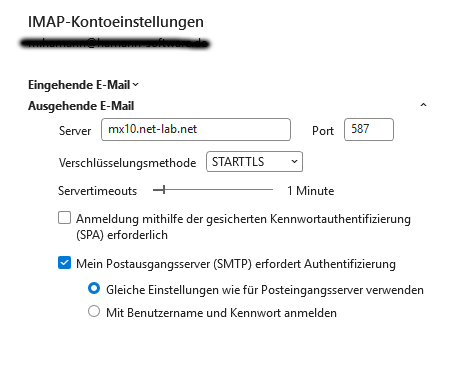
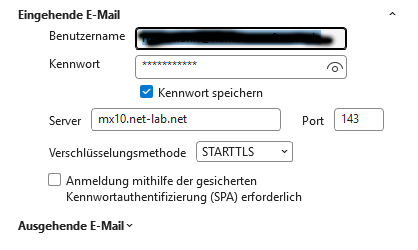
Gerstung 10: mx10.net-lab.net
Gerstung 11: mx11.net-lab.net
Empfohlene Einstellungen:
Senden
Port 587 (Submission), StartTLS aktivieren, jedoch keine „gesicherte Kennwort Authentifizierung“ (insbesondere bei Outlook muß diese deaktiviert werden)
(Alternativ) Port 25 /SMTP), StartTLS aktivieren
Empfangen
Port 143, Verschlüsselung mit StartTLS aktivieren, jedoch keine gesicherte Kennwort Authentifizierung
(Alternativ) Port 993 IMAPS mit TLS (Kein StartTLS). Dies ist insbesondere für Apple User wichtig Empfangen (POP):
Port 110 (StartTLS!) Die Zertifikate sind für die jeweiligen Namen mx#.net-lab.net signiert. Die Nutzung von „mail.meinedomain.de“ wird deshalb NICHT empfohlen oder nur dann, wenn bei uns der Service „exklusive IP-Adresse“ gebucht wurde.
(Alternativ) Port 995 (POP/S mit TLS)
Beispiele/Mailprogramme
Adressbuch und Kalender
Ab dem Server „gerstung10“ gibt es Card- und CalDAV Funktionalität zum speichern von Adressbüchern und Kalendern. Der Zugriff zur Einrichtung erfolgt über https://cards10.net-lab.net/ . Zum Login nutzt Du deine E-Mail Zugangsdaten.